염색 칸 1 · 2 — 레시피 숫자 그대로 넣기
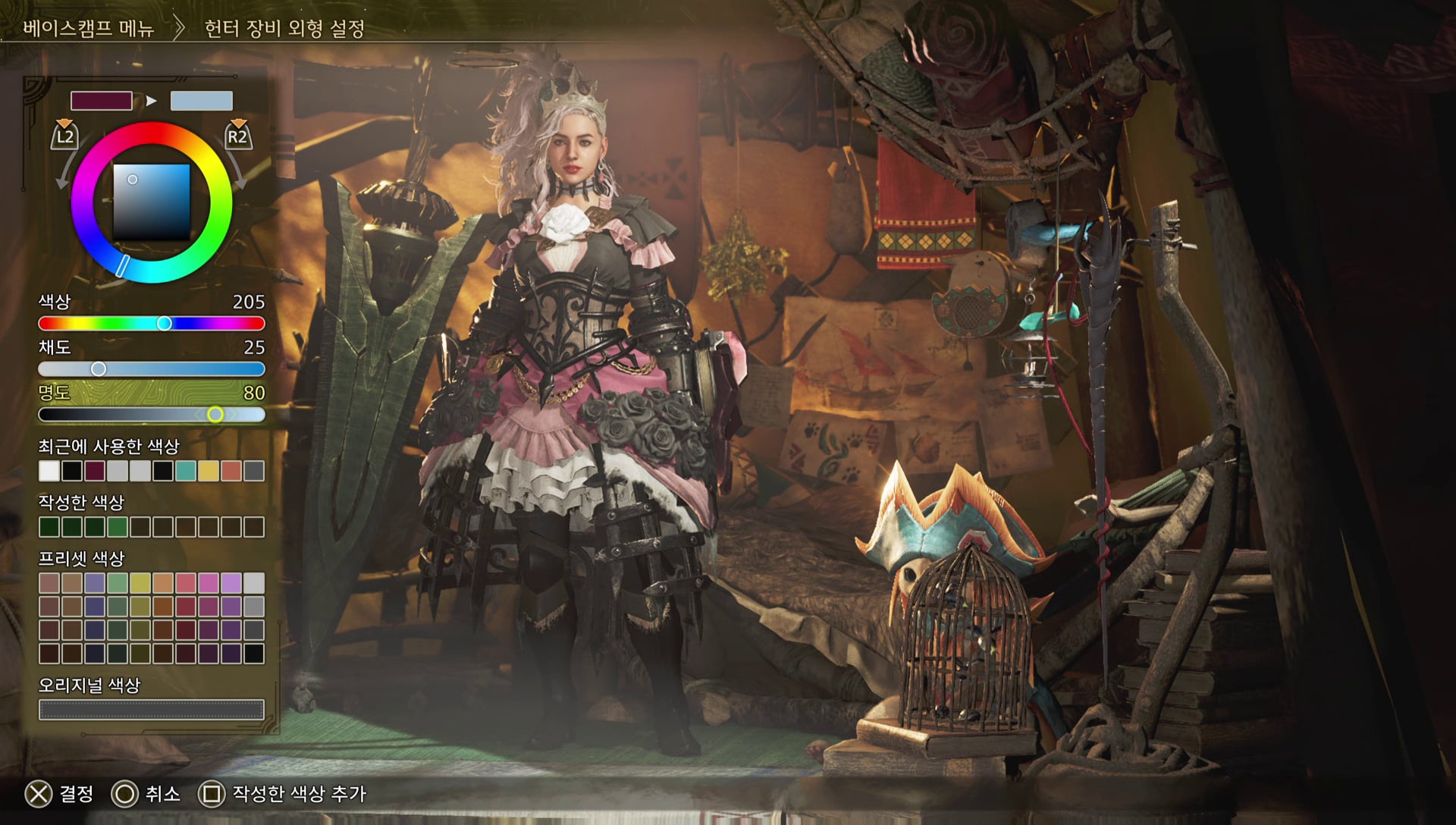
코디북 레시피는 부위마다 색을 「205/25/80」처럼 숫자 세 개로 적어 둠. 게임 염색 창이 색상 · 채도 · 명도를 숫자로 보여 줘서, 이 숫자를 그대로 넣으면 사진과 같은 색이 나옴. 눈대중으로 맞추는 것보다 훨씬 빠름.
- 준비물
- 덧입기를 쓸 수 있는 상태 · 마이 텐트 · 따라 할 레시피
염색하는 곳 — 헌터 장비 외형 설정
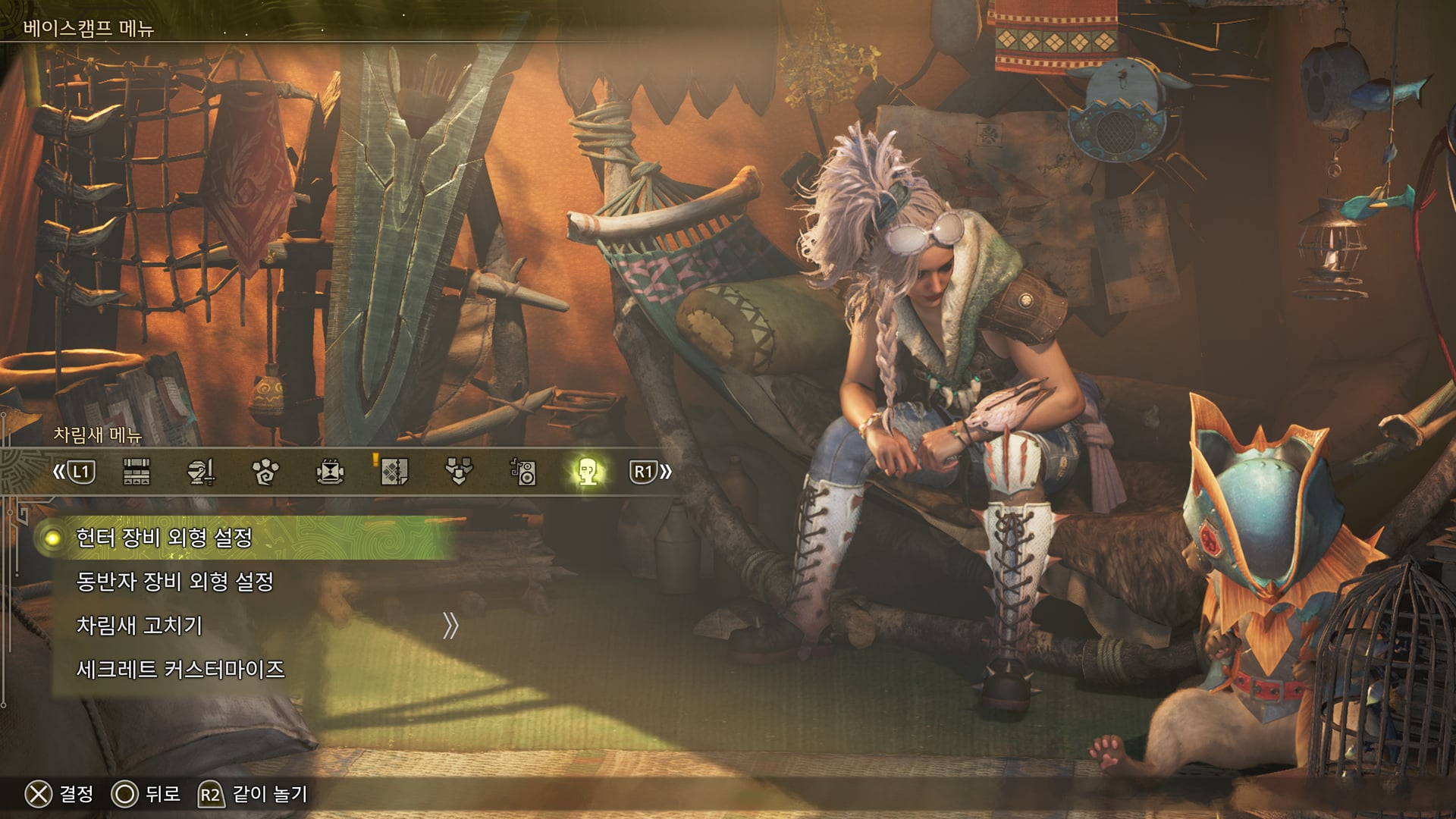
염색도 덧입기를 고르는 헌터 장비 외형 설정 화면에서 함. 마이 텐트 차림새 메뉴 맨 위에 있음.
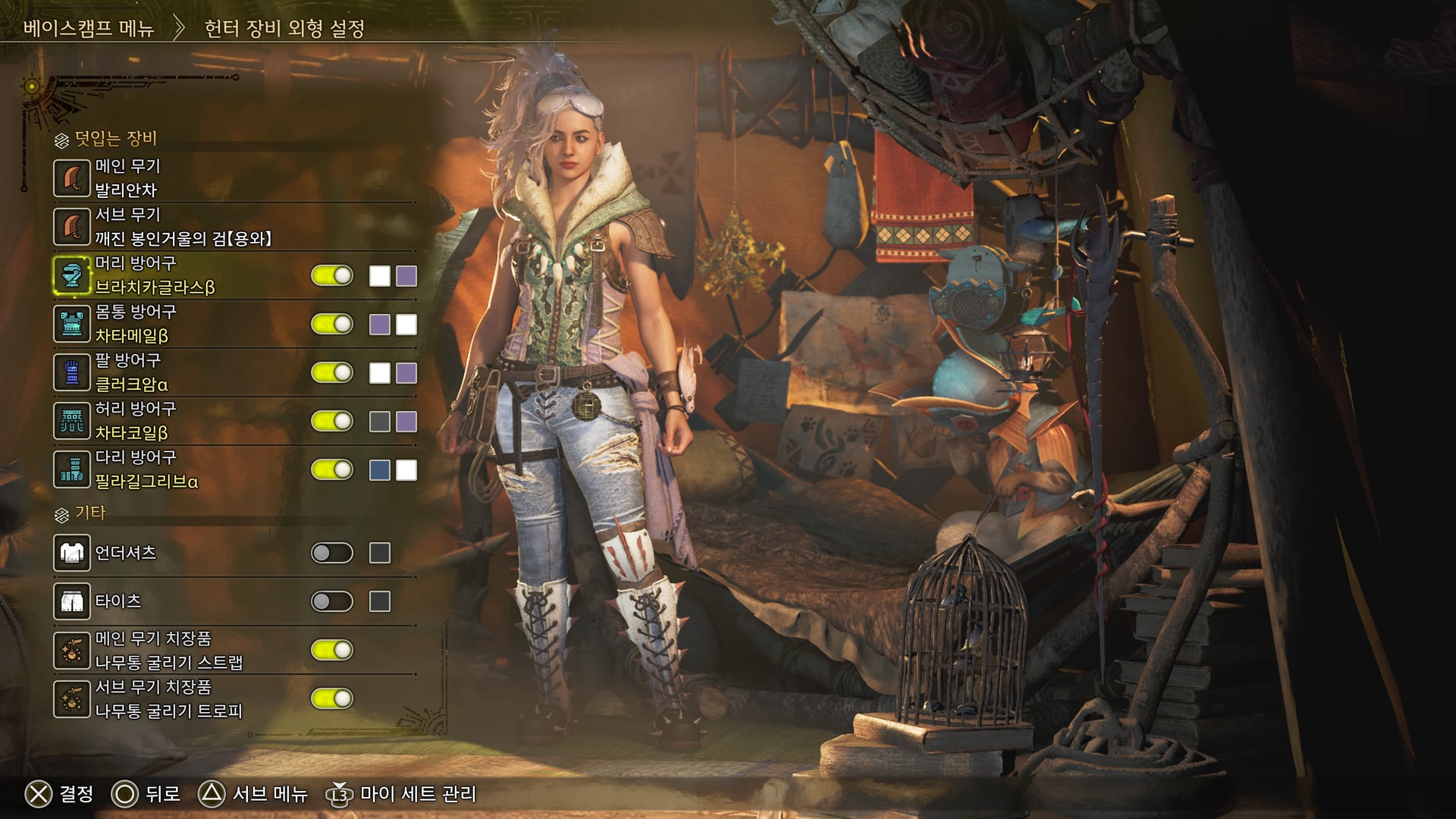
머리 · 몸통 · 팔 · 허리 · 다리 줄마다 오른쪽 끝에 작은 색 칸이 두 개씩 있음. 이게 염색 칸임.
칸 1 · 칸 2 고르기
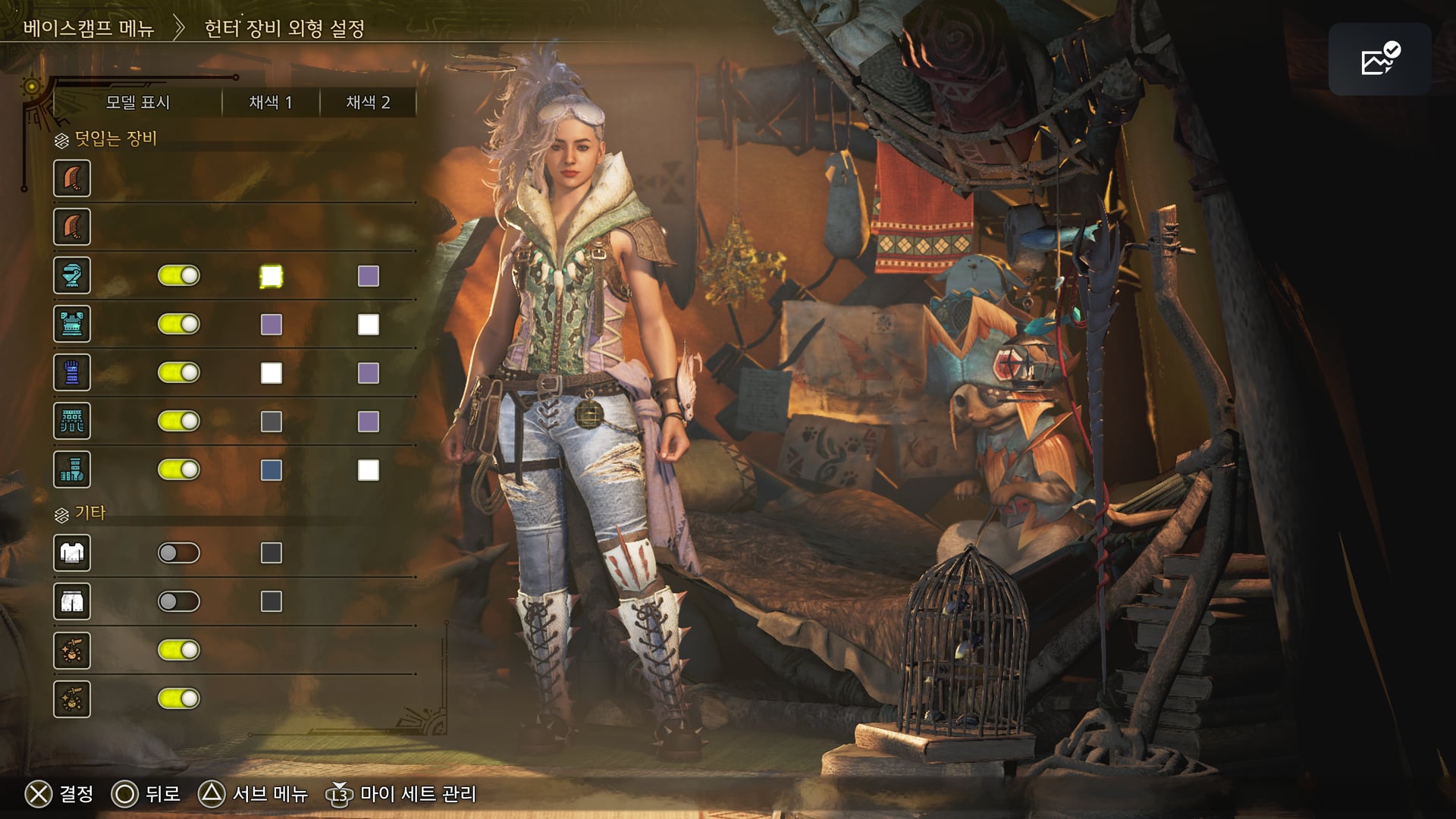
칸 쪽으로 커서를 옮기면 위에 「모델 표시 · 채색 1 · 채색 2」 이름이 붙음. 왼쪽 칸이 채색 1, 오른쪽 칸이 채색 2임. 레시피 표에서 숫자가 두 줄로 적힌 것도 위가 채색 1, 아래가 채색 2임.
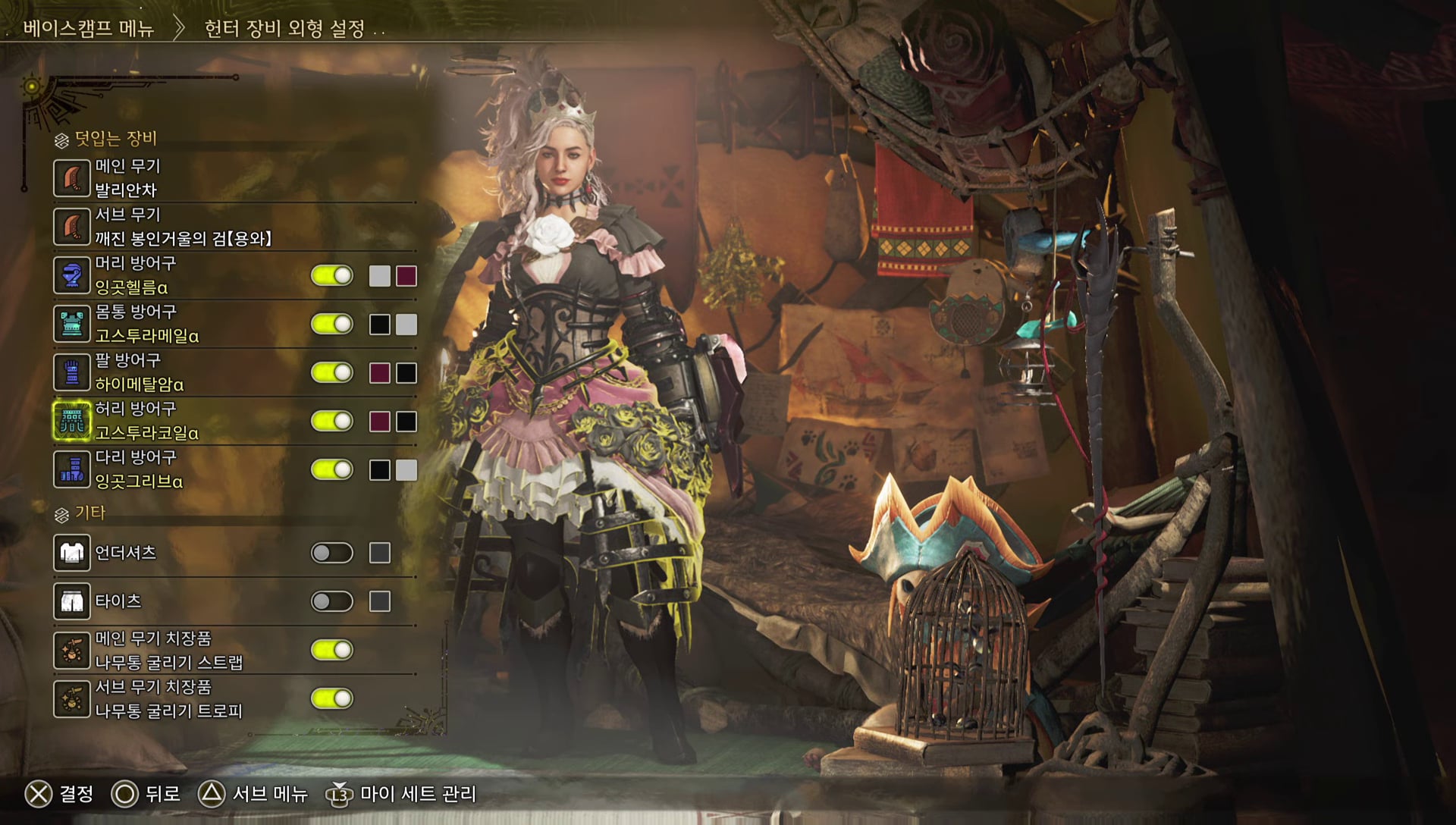
부위 줄을 고르면 캐릭터에서 그 부위가 노랗게 빛남. 어느 방어구에 칠하는 건지 헷갈릴 때 보면 됨.
칸 1과 칸 2가 옷의 어느 쪽에 칠해지는지는 방어구마다 다름. 처음 입는 방어구는 칸 하나씩 확 튀는 색을 넣어 보면 어디가 바뀌는지 바로 보임.
색 고르기 창
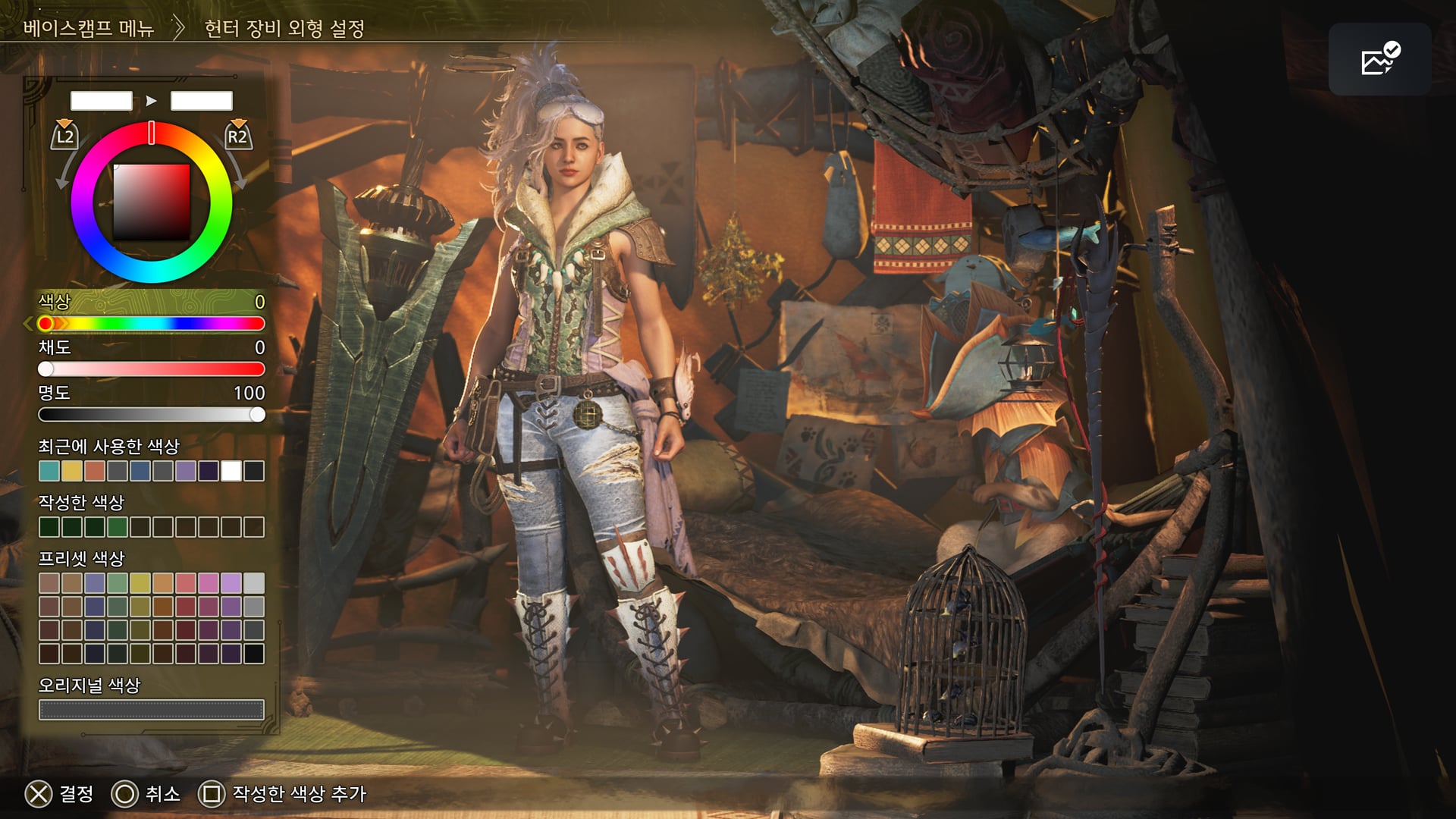
칸을 누르면 왼쪽에 색 고르기 창이 뜸. 맨 위 두 칸은 원래 색 ▶ 바꿀 색이고, 아래에 색상 · 채도 · 명도 막대가 숫자와 같이 있음.
그 아래로 최근에 사용한 색상 · 작성한 색상 · 프리셋 색상 칸이 있는데, 레시피를 따라 할 때는 막대 숫자만 보면 됨.
레시피 숫자 넣기
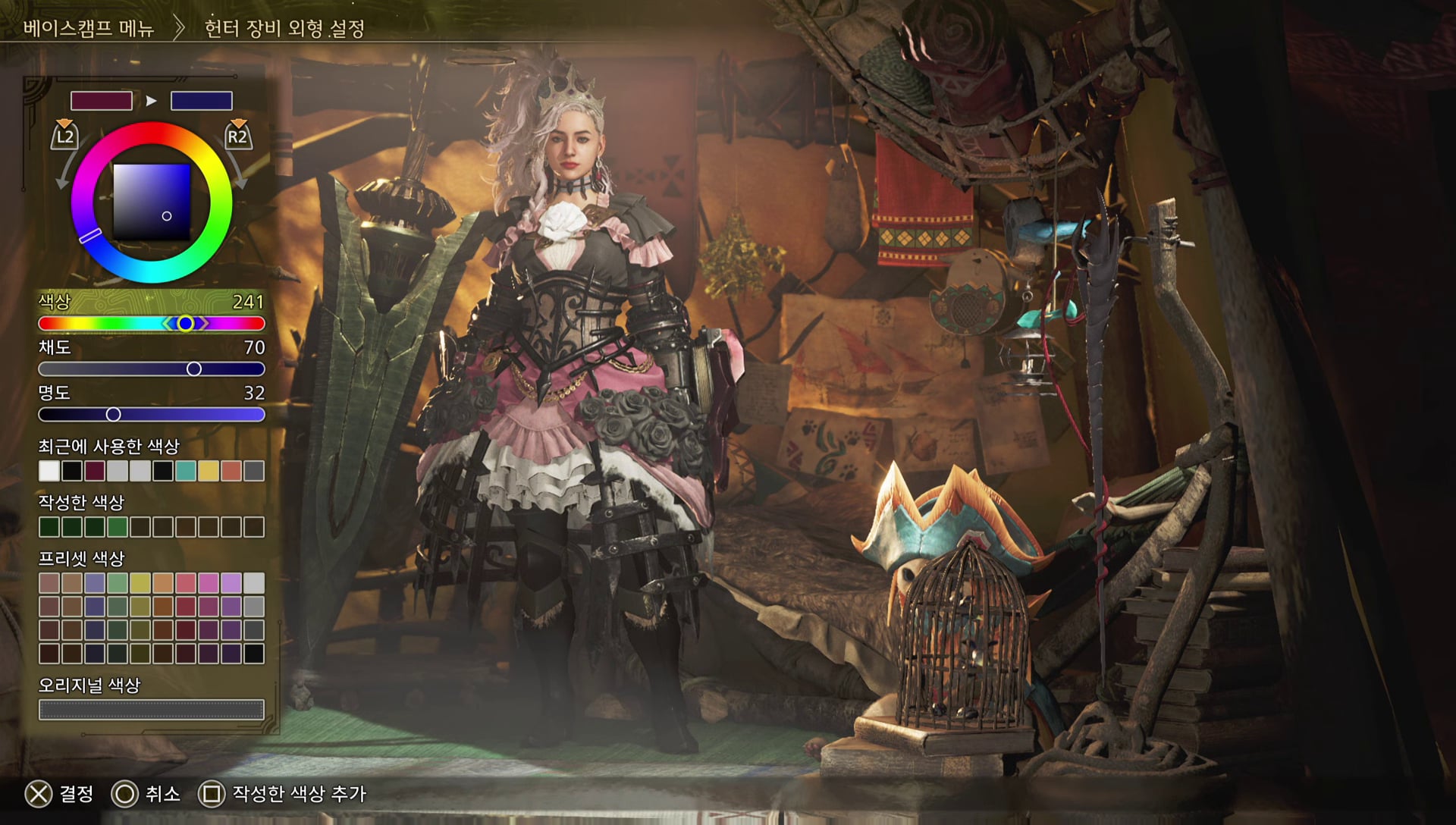
예를 들어 레시피에 205/25/80이라고 적혀 있으면 색상 205 · 채도 25 · 명도 80이라는 뜻임. 막대를 하나씩 골라서 좌우로 움직이면 숫자가 바뀜.
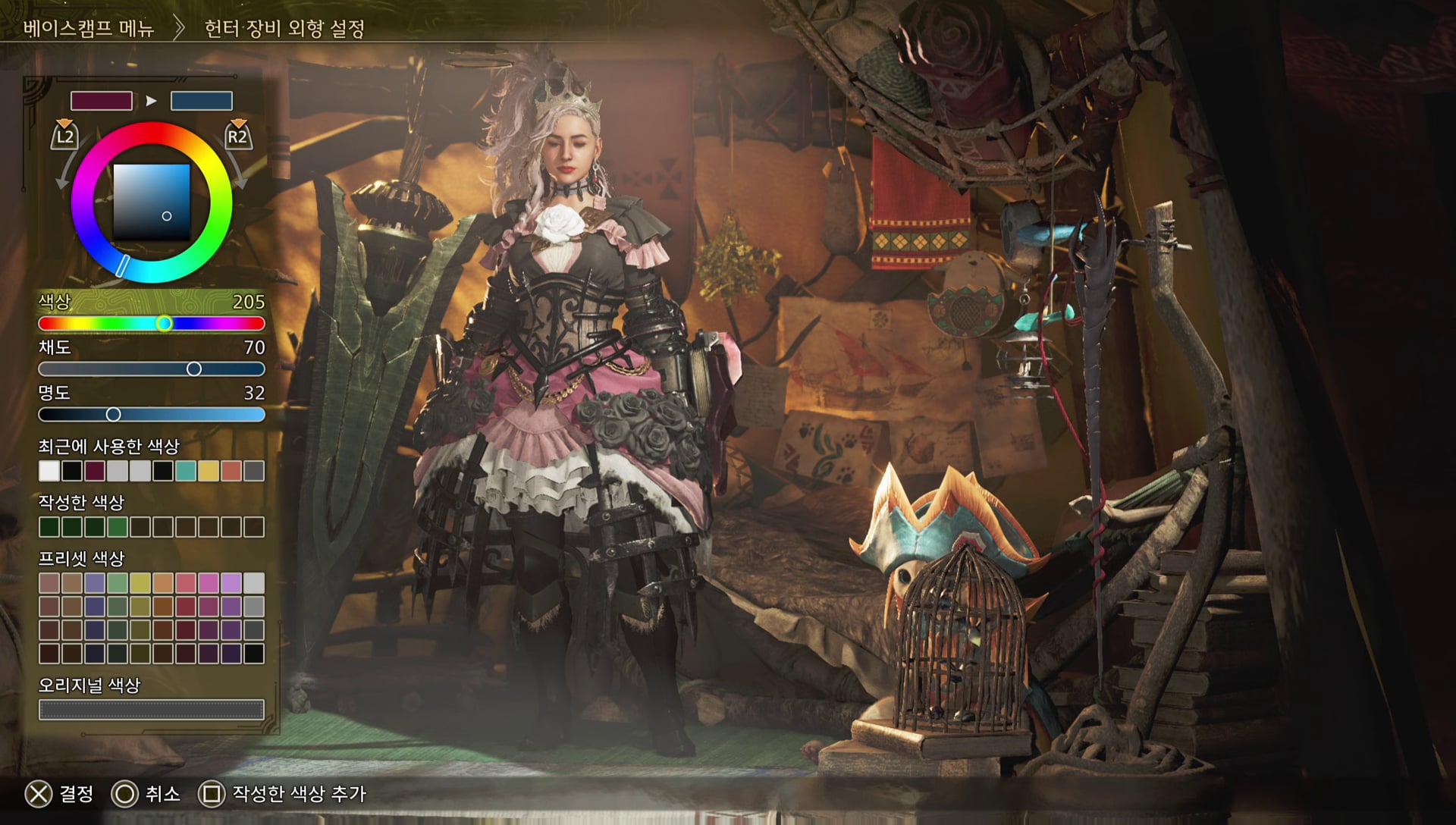
먼저 색상 막대를 205에 맞춤. 색상은 무지개 순서라 숫자에 따라 빨강 · 노랑 · 초록 · 파랑 · 보라로 돌아감.
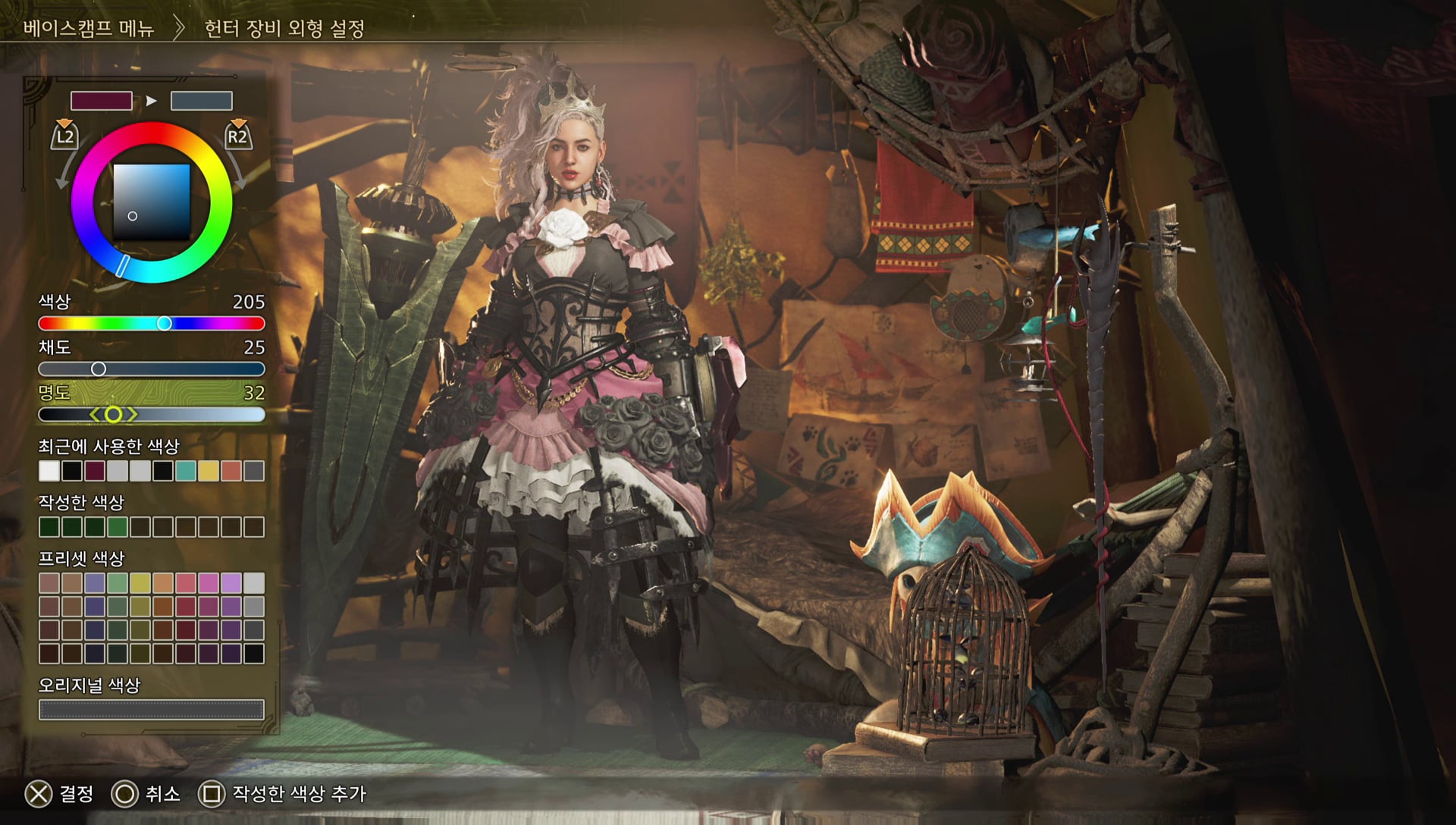
다음은 채도. 낮을수록 회색에 가까워지고 높을수록 진한 색이 됨.
마지막으로 명도. 낮을수록 어둡고 높을수록 밝음. 세 숫자가 레시피와 같아지면 결정.
숫자는 끝까지 똑같이 맞출 것. 비슷해 보여도 숫자가 다르면 사진과 다른 색이 나옴.
칸에 들어간 색 확인
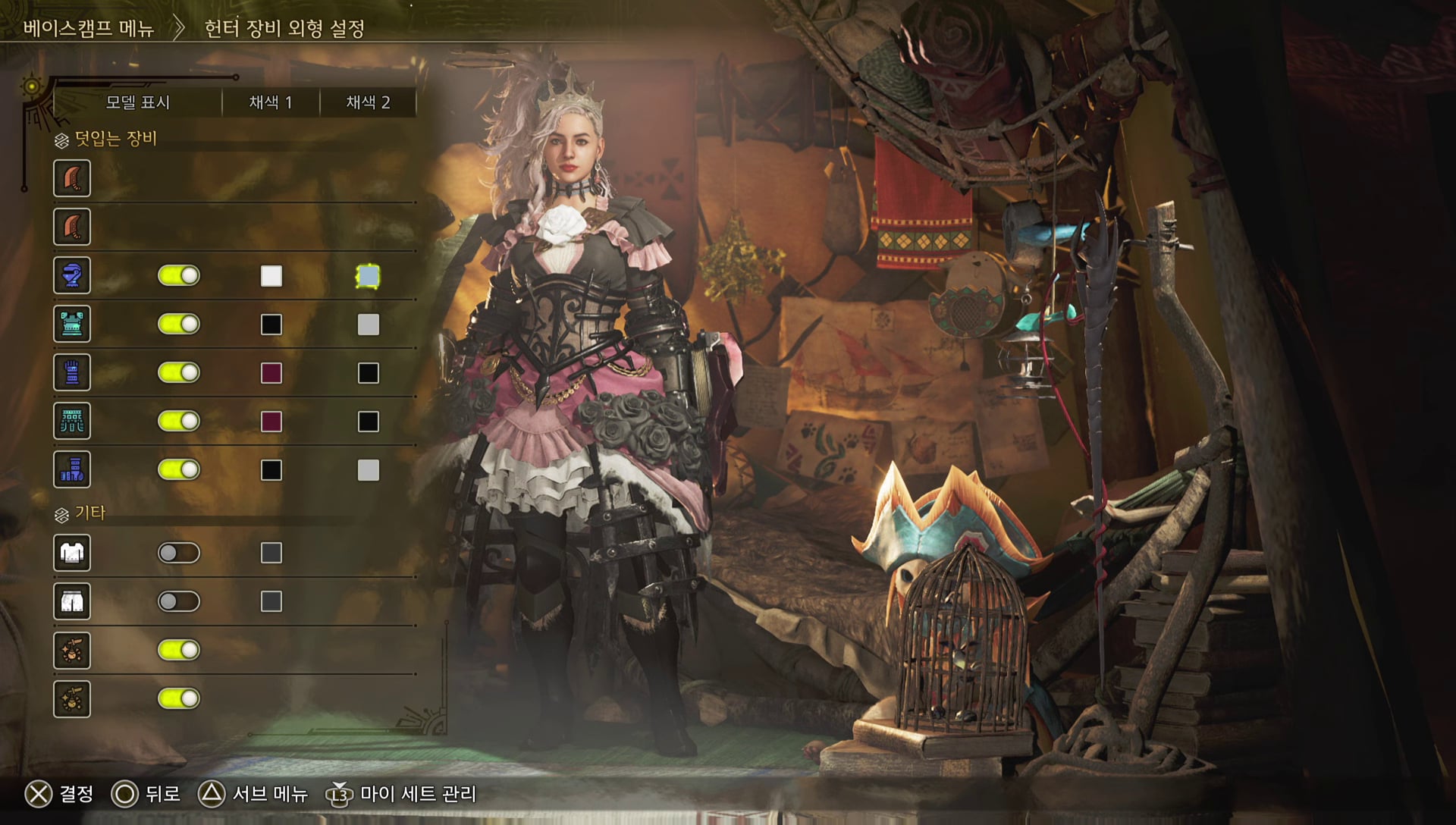
결정하면 그 칸 색이 바뀜. 다섯 부위 열 칸을 이렇게 하나씩 레시피대로 채우면 됨.
다 칠했으면 마이 세트에 저장해 두는 게 좋음. 다음에 다른 옷을 입었다가 돌아올 때 숫자를 다시 넣을 필요가 없음 — 마이 세트에 저장.
요약
- 마이 텐트 → 차림새 메뉴 → 헌터 장비 외형 설정
- 부위마다 색 칸 두 개 — 왼쪽 채색 1, 오른쪽 채색 2
- 레시피 「205/25/80」 = 색상 205 · 채도 25 · 명도 80
- 색상 → 채도 → 명도 순서로 막대를 숫자에 맞추고 결정
- 칸 1 · 2가 칠해지는 자리는 방어구마다 다름 — 튀는 색으로 한 번 확인
다른 가이드
- #몬헌 와일즈 방어구 염색
- #와일즈 염색
- #몬헌 와일즈 덧 입기 염색
- #와일즈 방어구 채색